在Windows 10系統中,Dell電腦從休眠或待機狀態喚醒后出現白屏或花屏是常見問題,通常由驅動程序沖突、電源管理設置或硬件故障引起。以下提供逐步解決方案,幫助您快速恢復正常使用。
1. 更新顯卡驅動程序
過時或損壞的顯卡驅動程序是導致白屏或花屏的主要原因。建議按以下步驟操作:
- 訪問Dell官方網站,使用您的電腦型號搜索最新的顯卡驅動程序。
- 下載并安裝驅動程序,重啟電腦后測試問題是否解決。
- 如果問題持續,可以嘗試使用設備管理器卸載當前顯卡驅動,然后重新安裝。
2. 調整電源管理設置
Windows 10的電源管理設置可能與Dell硬件不兼容,導致喚醒問題。
- 打開“控制面板” > “電源選項”,選擇“更改計劃設置”。
- 點擊“更改高級電源設置”,在彈出窗口中展開“PCI Express”和“顯卡”選項,禁用相關節能設置。
- 保存更改并重啟電腦,檢查問題是否消失。
3. 禁用快速啟動功能
Windows 10的快速啟動功能有時會干擾休眠和喚醒過程。
- 進入“控制面板” > “電源選項” > “選擇電源按鈕的功能”。
- 點擊“更改當前不可用的設置”,取消勾選“啟用快速啟動”選項。
- 保存設置并重啟電腦,測試喚醒后是否正常。
4. 運行系統診斷工具
Dell電腦內置了診斷工具,可檢測硬件問題。
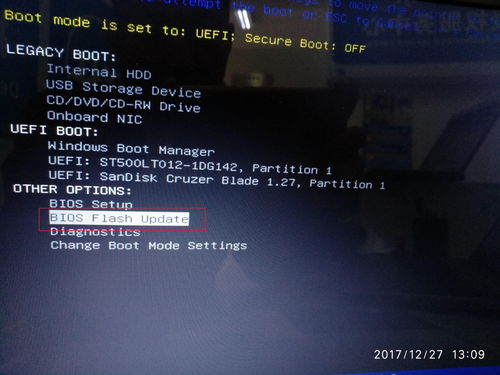
- 重啟電腦,在啟動時按F12鍵進入啟動菜單,選擇“Diagnostics”運行硬件測試。
- 如果檢測到顯卡或內存問題,請聯系Dell技術支持進行維修。
5. 檢查系統集成和更新
確保Windows 10系統和所有集成組件是最新版本。
- 打開“設置” > “更新和安全” > “Windows更新”,檢查并安裝所有更新。
- 更新BIOS和固件,這可以通過Dell SupportAssist工具自動完成。
6. 重置或重新安裝系統
如果以上方法無效,考慮系統重置或重新安裝。
- 使用Windows 10的“重置此電腦”功能,保留個人文件并重新安裝系統。
- 如果問題仍存在,可能需要完全重新安裝Windows 10,并確保所有驅動程序兼容。
總結
多數情況下,通過更新驅動和調整電源設置可以解決Dell電腦喚醒后白屏或花屏問題。如果問題持續,建議聯系Dell技術支持進行進一步診斷。定期維護系統和硬件能有效預防此類問題發生。